Join The Community

Search

Menampilkan widget hanya pada postbody

Jika anda ingin menampilkan widget, iklan, link, ataupun script anda hanya di bagian bawah posting saja dan tidak ingin menampilkannya di bagian lain, termasuk halaman home...

Ada dua cara yang bisa digunakan:
1. Jika blog anda berplatform blogger, anda dapat memanfaatkan fitur dalam setting. Login ke
dashboard anda, dan::

Klik Setting


Klik Formatting/format


Scroll ke bawah hingga post template. Anda dapat memasukkan script, link aktif , atau sekedar tulisan saja ke dalam form di sebelahnya. Save settings.


2. Anda dapat mengedit template html blog dan memasukkan tag b if cond, yang berfungsi
sebagai perintah untuk menampilkan suatu hanya pada bagian tertentu. Cara ini saya dapat
sebagai salah satu trik untuk menyembunyikan Google Adsense di blog yang lain dan ternyata
bisa juga digunakan untuk script lain, misalnya widget-widget tambahan, baik dalam HTML
murni maupun java. Masuk ke edit HTML, centang expand widget templates, dan masukkan
kode berikut Tepat SEBELUM (gunakan Ctrl+F untuk mencari):
<b:if cond='data:blog.pageType == &quot;item&quot;'>
script widget/iklan/script lain anda disini
</b:if>


Share/Save/Bookmark

Membuat related post "linkwithin"


LinkWithin adalah tool navigasi eksternal yang cukup bagus. Halaman-halaman lama yang jarang tersentuh pun bisa dioptimalkan lagi dengan penggunaan fitur ini. Selain itu, widget ini juga menggunakan thumbnail yang bisa meningkatkan daya tarik. Tampilannya pun lumayan. Linkwithin melakukan generating gambar dari page yang dimuat, atau jika tidak ada gambar dalam halaman tersebut, LinkWithin akan menampilkan gambar dasar berwarna abu-abu dan sedikit bertekstur. Sistem yang digunakan adalah randoming content, jadi semi random, namun tetap melakukan upaya persamaan konteks melalui judul, tag, atau label. Sehingga ketika page di load, dibutuhkan waktu untuk tool ini merayap dan menampilkan hasilnya.

Cara Mendapatkan Widget

1. Go to LinkWithin.
2. Setelah masuk halamannya, lihat ke bagian kanan bawah dimana disitu terdapat kolom isian
untuk mendapatkan widgetnya.
3. Masukkan valid email.
4. Isikan url blog/website.
5. Pilih Platform blog anda (ini digunakan untuk memasukkan secara otomatis melalui
dashboard/admin page blog).
6. Pilih jumlah link/stories yang ingin anda tampilkan, sesuaikan dengan lebar post body di
blog.(pilih melalui dropdown menu di kolom Width)
7. Centang "My blog has light text on a dark background" jika latar tampilan blog anda
berwarna gelap.
8. Klik 'GetWidget!'.
9. Anda akan masuk ke halaman selanjutnya dan dibimbing untuk melakukan langkah-langkah
sesuai dengan platform blog.
10. Setelah masuk ke halaman widget editor/page element di dashboard, tarik widget ke bawah
post body jika ingin ditampilkan di bawah post body, save dan check hasilnya.

Contoh tampilannya seperti ini:


Kostumisasi Widget
a. Kata-kata "you might also like:" mungkin kurang keren menurut anda, so anda bisa
menggantinya dengan cara:
1. Masuk ke Edit HTML di dahboard anda
2. Cari tag <head> (Ctrl+F)
3. Kemudian masukkan script berikut di bawahnya:

<script>linkwithin_text='TEKS ANDA DISINI:'</script>

4. Ganti TEKS ANDA DISINI dengan teks yang anda inginkan dan save template.

b. Jika ingin menempatkan widget LinkWithin di posisi tertentu di bawah post body, karena
mungkin disana ada banyak widget lain seperti Adsense, letakkan kode berikut di atas atau
dibawah widget yang lain di bagian post body (cari widget-widget di bagian post body).

<div class="linkwithin_div"></div>

Lalu save.

c. Ketika berada di halaman utama (frontpage) atau halaman-halaman yang memuat query
posts, widget ini akan muncul di bawah setiap post. Hal ini tentu saja tampak tidak elegan dan
membutuhkan waktu loading yang lebih lama. So, jika anda ingin widget ini hanya muncul di
bagian posting saja (menyembunyikannya dari halaman muka), lakukan langkah berikut:
1. Jika anda sudah terlajur memiliki widget LinkWithin yang terpasang, silakan di
remove/delete terlebih dahulu.
2. Lakukan kembali langkah untuk mendapatkan widget LinkWithin diatas. Khusus pada menu
Platform pilih 'Other'. Klik 'Get Widget!'
3. Anda akan menuju ke halaman selanjutnya, lalu copy script yang telah terbuat dan simpan
script tersebut.
4. Kemudian masuk ke edit HTML template anda, dan ikuti langkah sederhana -cara
menampilkan widget/link/script hanya di post body- .
5. Save dan lihat hasilnya.


Share/Save/Bookmark

Mengganti gambar header blog

Blogspot menyediakan fasiliats untuk menambahkan gambar ke header blog. Di widget tersebut kita bisa memasang gambar yang akan menjadi background header blog. Yang perlu diperhatikan adalah ukuran lebar dan tinggi gambar sebaiknya diatur sedemikian rupa sehingga kelihatan proporsional.

Untuk template standar blogger biasanya lebar 900 pixel dan tinggi 300 pixel. Ukurannya bisa disesuaikan dengan template anda, ganbar yang disediakan sebaiknya di edit di software pengolah gambar seperti paint atau photosop untuk mememotong dan mengatur ukuran gambar.

Setelah gambar tersedia, langkah selanjutnya adalah login ke akun blogger

1. Pada Dasboard pilih Tata Letak - Elemen halaman
2. Pada widget header klik tombol Edit

3. Setelah muncul kotak dialog berikut - Klik tombol browse , untuk mencari gambar di
komputer yang akan diupload atur pilihan pada bagian penempatan
a.centang dibalik judul dan keterangan,
b.centang susutkan agar sesuai - Setelah gambar diupload - Klik tombol Simpan


Jika berhasil maka header blog anda akan tampil gambar yang sudah diupload.


Share/Save/Bookmark

Memasang pagerank di blog

Sebenarnya ada sebuah situs yang menawarkan layanan gratisan, yang bisa anda manfaatkan. jadi tidak perlu pusing memikirkan rumitnya script, karena scriptnya telah disediakan oleh situs tersebut, anda hanya pelu meng-copy-nya dan memasang (tambah/pasang) script widget tersebut ke blog anda.

Widget Google Pagerank, dapat anda tambahkan ke blog dengan terlebih dahulu melakukan pendaftaran blog pada fasilitas penyedia layanan page rank gratis. Salah satu penyedia layanan tersebut adalah MyPagerank. Setelah anda mendaftar dan account anda telah diaktivasi maka anda bisa mendapatkan script yang bisa dimasukkan ke gadget html/javascript di blog anda. Hasilnya bisa dilihat seperti gambar di bawah ini:

Langkah yang harus anda lakukan adalah:
1. Buka halaman mypagerank, silahkan klik disini

2. Pada tampilan berikut, masukkan alamat blog anda , kemudian klik Check PR


3. Klik model tombol google page rank yang anda suka, maka di bagian bawahnya akan muncul script, Copy script tersebut, kemudian masukkan ke gadget html/javascript di blog anda
4. Masukkan script ke gadget html/javascript di blog anda


Share/Save/Bookmark

Mengganti favicon di address bar

Pertama, buat dulu favicon pribadi Anda di adobe photoshop.Favicon biasanya berukuran 0.42 x 0.42 cm atau 0.71 x 0.71 cm jadikan formatnya CompuServe atau GIF namun JPG pun diijinkan karena gambar akan menyesuaikan sendiri.

Kedua, upload favicon Anda ke salah satu server image gratisan semisal photobucket.com, picasa.google.com, atau servimg.com, flickr dsb bisa juga nyimpan di googlepages.com. Hingga menjadi Direct links – Image url, dengan kata lain kita punya alamat favicon pada salah satu server di atas. Contoh untuk icon saya ini dengan URL di flickr

favicon

"http://farm6.static.flickr.com/5260/5493554437_05e2076bbb_m.jpg.

hasil favicon di address bar...

favicon

hasil favicon di toolbar browser...

favicon1

Ketiga, copy kode di bawah ini,

<link href='http://farm6.static.flickr.com/5260/5493554437_05e2076bbb_m.jpg' rel='icon' type='image/gif'/>

(ganti image url saya dengan image url Anda) Simpan kode tersebut di edit html blog Anda simpan di atas

<b:skin><![CDATA[/

Klik SAVE. Lihat blog Anda!-->


Share/Save/Bookmark

Menghilangkan tanggal postingan di blog

Ada satu cara yang sangat mudah untuk menghilangkan tanggal pada postingan blog. Anda tidak perlu mengetikkan script css atau sebagainya berikut caranya...

Ada dua cara yang dapat dilakukan untuk menghilangkan tanggal posting. Cara yang pertama dengan mengetikkan " visibility:hidden; " kedalam template .

pertama masuk halaman Edit HTML kemudian cari
h2.date-header {
jika sudah ketemu tambahkan visibility: hidden; diantara kode tersebut.

h2.date-header {
margin:.3em 0 0;
padding:0;
font-size:80%;
color:#777;
height: 0px;
visibility: hidden;
}

Atau

Masuk ke blogger menggunakan account anda...
setelah itu klik Tata Letak ==> Elemen Halaman


Fokuskan dibagian “Posting Blog” lalu klik “Edit”. Anda akan dibawah kehalaman baru.


Hilangkan tanda centang dibagian yang tidak ingin dtampilkan pada postingan blog....


Share/Save/Bookmark

Menambah widget share di blog

..."Jika sebelumnya anda hanya membagikan url link postingan anda"....
Kalau hanya satu situs sih tak masalah. Bagaimana kalau lebih dari satu? Repot bukan? Sudah saatnya anda memakai fasilitas "share" . Dengan fasilitas ini, anda tak perlu lagi membuka satu persatu situs tersebut. Cukup masuk ke postingan yang ingin di dibagikan dan klik "share".

Untuk menambahkan kode tersebut...
1.login keblog anda
2.pilih design ==> Edit html
3.Ctrl+F temukan kode berikut

<div class='post-footer'>

atau kode ini :

<data:post.body/>

lalu letakkan script ini dibawahnya...

<!-- Add to Any Share/Save BEGIN -->
<br/><a class='a2a_dd' href='http://www.addtoany.com/share_save'><img alt='Share/Save/Bookmark' border='0' src='http://static.addtoany.com/buttons/share_save_171_16.png' width='171' height='16'/><p class='a2a_linkname_escape' style='display:none'><data:post.title/></p></a><script type='text/javascript'>a2a_linkname_escape=1;a2a_linkurl="<data:post.url/>";</script><script src='http://static.addtoany.com/menu/page.js' type='text/javascript'></script>
<!-- Add to Any Share/Save END -->

Hasilnya


Share/Save/Bookmark

Blog & sejarahnya

Blog merupakan singkatan dari "web log" adalah bentuk aplikasi web yang menyerupai tulisan-tulisan (yang dimuat sebagai posting) pada sebuah halaman web umum. Tulisan-tulisan ini seringkali dimuat dalam urut terbalik (isi terbaru dahulu baru kemudian diikuti isi yang lebih lama), meskipun tidak selamanya demikian. Situs web seperti ini biasanya dapat diakses oleh semua pengguna Internet sesuai dengan topik dan tujuan dari si pengguna blog tersebut.


Sejarah

Media blog pertama kali dipopulerkan oleh Blogger.com, yang dimiliki oleh PyraLab sebelum akhirnya PyraLab diakuisi oleh Google.Com pada akhir tahun 2002 yang lalu. Semenjak itu, banyak terdapat aplikasi-aplikasi yang bersifat sumber terbuka yang diperuntukkan kepada perkembangan para penulis blog tersebut.

Blog mempunyai fungsi yang sangat beragam,dari sebuah catatan harian, media publikasi dalam sebuah kampanye politik, sampai dengan program-program media dan perusahaan-perusahaan. Sebagian blog dipelihara oleh seorang penulis tunggal, sementara sebagian lainnya oleh beberapa penulis, . Banyak juga weblog yang memiliki fasilitas interaksi dengan para pengunjungnya, seperti menggunakan buku tamu dan kolom komentar yang dapat memperkenankan para pengunjungnya untuk meninggalkan komentar atas isi dari tulisan yang dipublikasikan, namun demikian ada juga yang yang sebaliknya atau yang bersifat non-interaktif.

Situs-situs web yang saling berkaitan berkat weblog, atau secara total merupakan kumpulan weblog sering disebut sebagai blogosphere. Bilamana sebuah kumpulan gelombang aktivitas, informasi dan opini yang sangat besar berulang kali muncul untuk beberapa subyek atau sangat kontroversial terjadi dalam blogosphere, maka hal itu sering disebut sebagai blogstorm atau badai blog.

Komunitas Blogger

Komunitas blogger adalah sebuah ikatan yang terbentuk dari [para blogger] berdasarkan kesamaan-kesamaan tertentu, seperti kesamaan asal daerah, kesamaan kampus, kesamaan hobi, dan sebagainya. Para blogger yang tergabung dalam komunitas-komunitas blogger tersebut biasanya sering mengadakan kegiatan-kegiatan bersama-sama seperti kopi darat.

Untuk bisa bergabung di komunitas blogger, biasanya ada semacam syarat atau aturan yang harus dipenuhi untuk bisa masuk di komunitas tersebut, misalkan berasal dari daerah tertentu.

Jenis-jenis blog
  • Blog politik: Tentang berita, politik, aktivis, dan semua persoalan berbasis blog (Seperti kampanye).
  • Blog pribadi: Disebut juga buku harian online yang berisikan tentang pengalaman keseharian seseorang, keluhan, puisi atau syair, gagasan jahat, dan perbincangan teman.
  • Blog bertopik: Blog yang membahas tentang sesuatu, dan fokus pada bahasan tertentu.
  • Blog kesehatan: Lebih spesifik tentang kesehatan. Blog kesehatan kebanyakan berisi tentang keluhan pasien, berita kesehatan terbaru, keterangan-ketarangan tentang kesehatan, dll.
  • Blog sastra: Lebih dikenal sebagai litblog (Literary blog).
  • Blog perjalanan: Fokus pada bahasan cerita perjalanan yang menceritakan keterangan-keterangan tentang perjalanan/traveling.
  • Blog riset: Persoalan tentang akademis seperti berita riset terbaru.
  • Blog hukum: Persoalan tentang hukum atau urusan hukum; disebut juga dengan blawgs (Blog Laws).
  • Blog media: Berfokus pada bahasan kebohongan atau ketidakkonsistensi media massa; biasanya hanya untuk koran atau jaringan televisi
  • Blog agama: Membahas tentang agama
  • Blog pendidikan: Biasanya ditulis oleh pelajar atau guru.
  • Blog kebersamaan: Topik lebih spesifik ditulis oleh kelompok tertentu.
  • Blog petunjuk (directory): Berisi ratusan link halaman website.
  • Blog bisnis: Digunakan oleh pegawai atau wirausahawan untuk kegiatan promosi bisnis mereka
  • Blog pengejawantahan: Fokus tentang objek diluar manusia; seperti anjing
  • Blog pengganggu (spam): Digunakan untuk promosi bisnis affiliate; juga dikenal sebagai splogs (Spam Blog)
Budaya populer

Ngeblog (istilah bahasa Indonesia untuk blogging) harus dilakukan hampir setiap waktu untuk mengetahui eksistensi dari pemilik blog. Juga untuk mengetahui sejauh mana blog dirawat (mengganti template) atau menambah artikel. Sekarang ada lebih 10 juta blog yang bisa ditemukan di Internet.[rujukan?] Dan masih bisa berkembang lagi, karena saat ini ada banyak sekali software, tool, dan aplikasi Internet lain yang mempermudah para blogger (sebutan pemilik blog) untuk merawat blognya.selain merawat dan terus melakukan pembaharuan di blognya, para blogger yang tergolong baru pun masih sering melakukan blogwalking, yaitu aktivitas dimana para blogger meninggalkan link di blog atau situs orang lain seraya memberikan komentar. Beberapa blogger kini bahkan telah menjadikan blognya sebagai sumber pemasukan utama melalui program periklanan AdSense, posting berbayar, jualan link, afiliasi dan lain-lain. Sehingga kemudian muncullah istilah profesional blogger, atau problogger, orang yang menggantungkan hidupnya hanya dari aktivitas ngeblog.[rujukan?] karena memang faktanya banyak chanel-chanel pendapatan dana baik berupa dolar maupun rupiah dari aktivitas ngeblog ini.

Resiko kejahatan

Karena blog sering digunakan untuk menulis aktivitas sehari-hari yang terjadi pada penulisnya, ataupun merefleksikan pandangan-pandangan penulisnya tentang berbagai macam topik yang terjadi dan untuk berbagi informasi - blog menjadi sumber informasi bagi para hacker, pencuri identitas, mata-mata, dan lain sebagainya. Banyak berkas-berkas rahasia dan penulisan isu sensitif ditemukan dalam blog-blog. Hal ini berakibat dipecatnya seseorang dari pekerjaannya, diblokir aksesnya, didenda, dan bahkan ditangkap.

Dikutip dari : http://id.wikipedia.org/wiki/Blog


Share/Save/Bookmark

Membuat hal 1,2,3 /page number di blog

Untuk hasilnya akan seperti gambar dibawah ini:


Pertama,pergilah ke dashboard blogger anda,selanjutnya,pilih tata letak,dan pilih edit html.
Seperti biasa,contreng option expand widget templates,selanjutnya cari kode berikut:
]]></b:skin>

Setelah ketemu,letakkan persis diatasnya kode css berikut ini:
.showpageArea a {
text-decoration:underline;
}
.showpageNum a {
text-decoration:none;
border: 1px solid #cccccc;
margin:0 3px;
padding:3px;
}
.showpageNum a:hover {
border: 1px solid #cccccc;
background-color:#cccccc;
}
.showpagePoint {
color:#333;
text-decoration:none;
border: 1px solid #cccccc;
background: #cccccc;
margin:0 3px;
padding:3px;
}
.showpageOf {
text-decoration:none;
padding:3px;
margin: 0 3px 0 0;
}
.showpage a {
text-decoration:none;
border: 1px solid #cccccc;
padding:3px;
}
.showpage a:hover {
text-decoration:none;
}
.showpageNum a:link,.showpage a:link {
text-decoration:none;
color:#333333;
}
Lalu,cari lagi kode seperti ini:
</body>

Jika sudah ketemu,tepat diatasnya letakkan script berikut ini:
<b:if cond='data:blog.pageType != &quot;item&quot;'>
<script type='text/javascript'>
var pageCount=5;
var displayPageNum=5;
var upPageWord =&#39;Previous&#39;;
var downPageWord =&#39;Next&#39;;
</script><script src='http://blogergadgets.googlecode.com/files/blogger-page-navi.v1.js' type='text/javascript'/>
</b:if>

Langkah terakhir,carilah kode berikut:
'data:label.url'

Jika sudah ketemu,hapus kode tersebut dan gantilah dengan kode berikut:
'data:label.url + &quot;?&amp;max-results=5&quot;'


Share/Save/Bookmark

Mendaftarkan blog ke search engine google


Sebenarnya cara yang relatif mudah untuk menarik pengunjung ke blog kita. ialah banyak-banyaklah berkunjung ke blog lain, isi shoutbox nya dan kalau perlu berkomentar, semakin akrab semakin baik. karena dengan cara demikian sebenarnya kita telah beriklan tentang keberadaan blog kita sendiri.

Namun jika blog kita ingin menarik pengunjung dari hasil pencarian - dan ingin terindex ke dalam mesin pencari (Search Engine) seperti google dan yahoo. yang harus kita lakukan adalah mendaftarkan blog kita ke dalam mesin pencari tersebut.

Memasukkan Url or Alamat Blog Ke Google.

Daftarkan blog kita ke google melalui situs sini. Google add Url.

Url : isi dengan alamat blog anda

Comments : masukan keterangan tentang blog anda. >> add url


Verifikasi dan Submit ke Webmaster Tools.

Langkah selanjutnya memverifikasi dan men submit sitemap blog anda ke webmaster tool.

1. buka google webmaster tools kemudian daftar mengunakan gmail account yang kita miliki.

2. klik tab Add a Site


3. Enter the URL of a site you'd like to manage. masukan alamat blog anda - tanpa diawali dengan http:// atau www. misal >> rechargeonline.blogspot.com.

klik Continue.


4. Kemudian pada halaman Verification status, ( untuk blogspot biarkan pemilihan pada
Meta Tag . red ). Salin / copy semua tulisan meta name="google-site-verification" dst.. dgn
cara pilih klik kanan mouse copy.


5. Login / masuk pada blog anda ( blogger.com ), kemudian dalam halaman Template, pilih >> tab Edit Html. masukan dan simpan meta name verifikasi yang tadi kita copy setelah tag : <data:blog.pagetitle/>
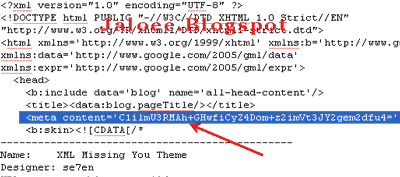


Setelah beres klik tombol >> Save Template / Simpan Perubahan.

6. Kembali ke halaman google webmaster tool.kemudian klik tombol Verify, untuk mengkonfirmasi pendaftaran.

7. Jika berhasil ter Verifikasi maka anda akan masuk pada halaman Dasboard.

Submit a Sitemap

Setelah blog kita terverifikasi, langkah selanjut mensubmit sitemap / peta situs blog kita. Untuk blogspot sitemapnya tidak serumit blog lain.

Untuk mensubmit sebuah sitemap dalam halaman dasboard cari tulisan Sitemaps kemudian klik link tulisan Sumbit a Sitemap.


Setelah itu pada halaman sitemaps klik tombol Add a site, dan masukan kode ini pada kotak isian >> Submit Sitemap

atom.xml?redirect=false&start-index=1&max-results=500


Keyword dan Keterangan Blog

Keyword atau kata kunci merupakan bagian dari penjelasan di atas. Walaupun menurut sebagian master seo. google dan search engine lainnya sudah tidak mendata lagi informasi dengan bantuan keyword yang ada pada sebuah situs web/blog.

Dan saya pun tidak akan menjelaskan panjang lebar tentang keyword ini, karena begitu luas dn dinamisnya – yang tidak mungkin saya bisa jabarkan dalam satu artikel. Namun untuk panduan dasar bisa anda donwload E-book “ Search Engine Optimization – Starter Guide pdf “.

Sedangkan untuk menyimpan atau menambah meta keyword dan meta description, tambahkan saja kode berikut ini, di bawah kode verifikasi di atas.

<meta content='ISI DESCRIPTION ' name='description'/>
<meta content='ISI KEYWORDS ' name='keywords'/>
<meta content='ISI AUTHOR NAME' name='author'/>
<meta content='index,follow' name='robots'/>

NB:http://catalog-tutorial.blogspot.com/2008/02/mendaftarkan-blog-ke-search-engine.html


Share/Save/Bookmark

190780_101235849958977_100002176865656_7522_2809900_n 190780_101235849958977_100002176865656_7522_2809900_n